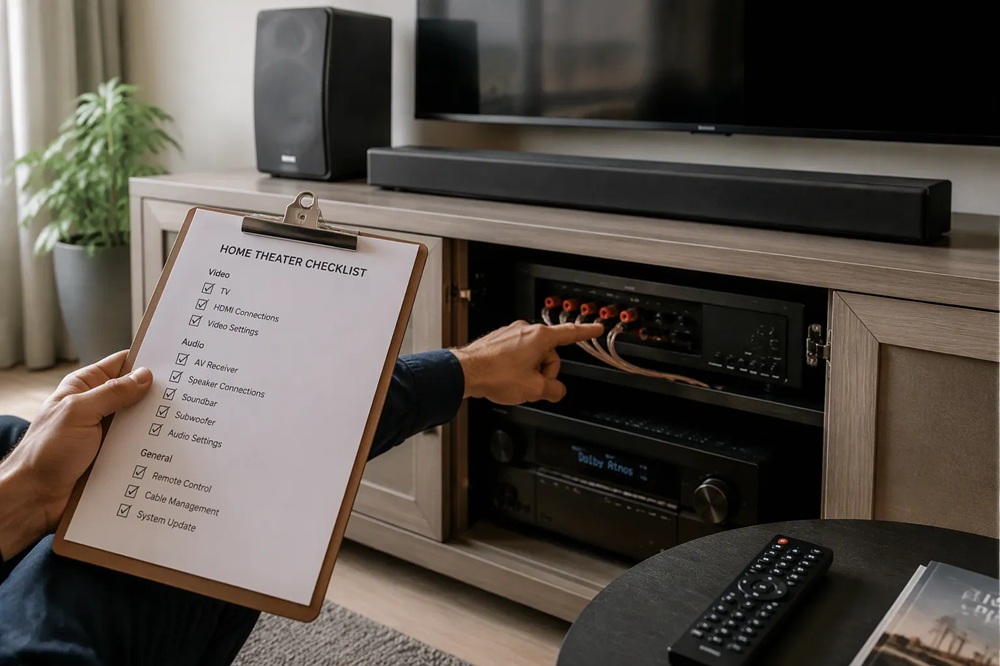
A legtöbb Dolby Atmos hiba a lánc egyetlen elromlott láncszemére vezethető vissza, nem pedig egy elromlott rendszerre. Ez a 12 pontos ellenőrzőlista követi a jelet a forrástól a hangszórókig. Haladjon végig minden egyes ponton sorrendben. Minden egyes javítás kizár egy okot, és így gyorsan behatárolhatja a hibát. A Dolby Atmos processzorok ritkán mennek tönkre teljesen.
Minden Atmos-hibaelhárítási munkamenet a forrásnál kezdődik. A forráseszköz dönti el, hogy egy tárgyalapú hangjel egyáltalán bekerül-e a láncba. Egy erősítő nem tudja dekódolni az Atmos hangot egy olyan adatfolyamról, amely soha nem hordozott Atmos metaadatokat. Ezért először a forrást kell tesztelni, és sorban négy dolgot kell megerősíteni: az eszköz képességeit, a tartalom formátumát, az alkalmazás beállításait és a kimeneti módot.
Nem minden streaming eszköz küld ki Dolby Atmos hangot. A támogatás márkától, modelltől, sőt még az egyes alkalmazásoktól is függ. Az Ön konkrét eszközét össze kell vetnie a ténylegesen használt szolgáltatásokkal.
|
Eszköz |
Netflix |
iTunes |
Vudu |
Prime Video |
|
Apple TV 4K |
Igen |
Igen |
Igen |
Igen |
|
Roku |
Nem |
Nem |
Igen |
Igen |
|
Amazon Fire TV |
Nem |
Nem |
Nem |
Igen |
|
Nvidia Shield |
Nem |
Nem |
Igen |
Igen |
|
Chromecast Ultra |
Nem |
Nem |
Igen |
Nem |
|
Xbox One |
Igen |
Nem |
Igen |
Igen |
A modellszintű részletek itt számítanak. A Roku a Premiere, Premiere+, Streaming Stick+ és Ultra modellekre korlátozza az Atmos támogatást. Az Amazon a Fire TV Cube és a Fire TV Stick 4K eszközökre korlátozza. Az Xbox One, az Xbox One S és az Xbox One X mind támogatja az Atmoszt. Az Apple TV 4K mind a négy fő szolgáltatást lefedi, az Xbox One pedig négyből hármat. A PlayStation 4 egyáltalán nem támogatja az Atmoszt.
A lejátszóhardvernek is Atmos-képes végpontra van szüksége. Ez a végpont a következő három dolog egyike:
A hangprojektorok tulajdonosainak Atmos tartalomra és helyes csatlakozásra van szükségük. Vezesse át a forrást a hangprojektor ARC/eARC portján keresztül, vagy használjon jeltovábbítást (passthrough), és használjon a HDMI 2.1 szabványnak megfelelő kábeleket. Egy Tonewinner AV processor tisztább ellenőrzési útvonalat biztosít ebben a fázisban, mivel az előlapi kijelzője közvetlenül mutatja a beérkező formátumot. Azonnal láthatja, hogy a forrás Atmoszt vagy valamilyen gyengébb formátumot küld-e.
Az Atmoszt támogató eszköz továbbra is sima 5.1-et játszik le, ha maga a cím nem tartalmaz Atmos sávot. Meg kell erősítenie az adott film vagy műsor támogatását. Kövesse az alábbi lépéseket sorban:
A valós formátumtámogatás megerősítésének legmegbízhatóbb módja az AV-vevő kijelzőjének ellenőrzése, figyelve az aktív Dolby Atmos dekódolásra, ahelyett, hogy csak a platform logóira támaszkodna — egy formátumjelvény nem garantálja a teljes magával ragadó lejátszást.
A platformszabályok újabb réteget adnak hozzá. A Max az „Ultimate Ad-Free” csomagot igényli az Atmoshoz. A Prime Video az „Ad Free” csomagot igényli, és 4K-s kijelzőre is szükség van hozzá — egy 1080p-s képernyő csak Dolby Digital Plus 5.1-et eredményez. A Netflix itt eltér, mivel akkor is biztosítja az Atmoszt, ha 1080p-s kijelzőt használ, feltéve, hogy a csomagja támogatja a 4K-s streaminget. Az eredeti nyelvű változatok gyakrabban tartalmaznak Atmoszt, mint a szinkronizált változatok. A Prime Video ráadásul korlátozott számú Atmos-címmel rendelkezik, ezért ellenőrizze a elérhetőséget, mielőtt a felszerelését hibáztatná.
Az alkalmazás a tartalom és a HDMI-kimenet között helyezkedik el, és beállításai észrevétlenül ronthatják a hangminőséget. Nyissa meg az egyes alkalmazásokon belüli hang- vagy lejátszási menüt, és győződjön meg arról, hogy a legmagasabb minőségű opció van aktív állapotban. A Netflix például a 4K-s streaming csomagjához köti az Atmoszt, amely havonta 16 dollártól indul. Az alacsonyabb csomag a hardvertől függetlenül eltávolítja az Atmoszt.
A tévéalapú alkalmazások különös figyelmet érdemelnek. Egyetlen okostévé sem játszik le veszteségmentes TrueHD hangot tévéalapú alkalmazásból. A szerver átkódolja a sávot, és az Atmos metaadatok eltűnnek. A tévék csak a streaming szolgáltatások által használt Dolby Digital Plus formátumot továbbítják Atmos-szal. Az LG tévék ráadásul blokkolják a DTS jeltovábbítást (passthrough), így az közvetlenül az LG tévére csatlakoztatott eszköz DTS átkódolásra kényszerül. Ehelyett irányítsa az ilyen eszközöket a vevőn vagy a hangprojektoron keresztül.
Az alkalmazások viselkedése eszközönként olyan módon változik, ami meglepi a felhasználókat. Az egyik felhasználói jelentés olyan tévéről számol be, amely kezeli a Dolby hangot, de az Atmoszt nem. A Prime Video ezen a beállításon mégis átengedte az Atmoszt a hangprojektorhoz, míg a Netflix alkalmazás visszautasította a jel továbbítását, hacsak mind a tévé, mind a hangprojektor nem támogatta az Atmoszt. Tesztelje az egyes alkalmazásokat külön-külön, és egy működő alkalmazást tekintendő a lánc bizonyítékának, ne pedig minden alkalmazás bizonyítékának.
Ez a pont okozza a legtöbb Atmos-hibát. A forrásnak a nyers, tömörített adatfolyamot kell elküldenie a processzornak. Ezt az üzemmódot bitstreamnek nevezzük. Az alternatíva, a PCM, a forráseszközön belül dekódolja a hangot.
|
Szempont |
PCM |
Bitstream |
|
Jelleg |
Dekódolt hangminták küldve a vevőnek |
Tömörített hangadatok küldve a vevőnek |
|
Feldolgozási hely |
A médialejátszó dekódol továbbítás előtt |
Az AVR dekódolja a tömörített adatokat |
|
Tömörítés |
Dekódolás után tömörítetlen |
Tömörített átvitel, kisebb fájlméret |
|
Kompatibilitás |
Széles körben kompatibilis a modern eszközökkel |
Támogatja a DTS, Dolby Digital, Dolby TrueHD és Dolby Atmos formátumokat |
|
Használati eset |
CD-lejátszók és általános AVR-csatlakozások |
Térhangzású házi mozi |
Az ok szerkezeti jellegű, és megmagyarázza, miért kötelező a bitfolyam (bitstream):
Állítsa a forráseszköz digitális hangkimenetét bitfolyamra, és tiltsa le a „dekódolás PCM-re” vagy a „másodlagos hang” opciókat. Játékkonzolokon általában a másodlagos hang beállítás a bűnös. Médiajátszón keressen egy hang-átmenő (passthrough) kapcsolót. Ezután figyelje a vevőegység kijelzőjét. A helyes beállítás hatására az előlapon a „Dolby Atmos” felirat jelenik meg. A helytelen beállítás „PCM” vagy „Multi Channel In” értéket eredményez, és a magassági csatornák némák maradnak.
A bitfolyam beállítása után is érvényben maradnak az eszközspecifikus korlátozások. Az Apple TV 4K nem képes átvinni a veszteségmentes Dolby TrueHD Atmos bitfolyamokat, és csak áthidaló megoldás létezik, ráadásul az sem tökéletes. A Roku Ultra (2024) csak a Dolby Digital Pluson keresztül támogatja az Atmoszt, így a helyi Blu-ray filmzene átkódolásra kerül, és elveszíti a metaadatait. Az Nvidia Shield TV Pro helyesen továbbítja a veszteségmentes TrueHD Atmos és DTS formátumokat. A Fire TV Cube (3. gen.) hivatalosan támogatja a TrueHD átvitelt (passthrough), bár egyes Plex applikációverziók helyette átkódolják. Egy Tonewinner AV processzor ebben is segít, mivel a dekódolási kijelzője megerősíti a pontos bejövő formátumot, és leveszi a találgatás terhét ezen eszközök furcsaságairól.
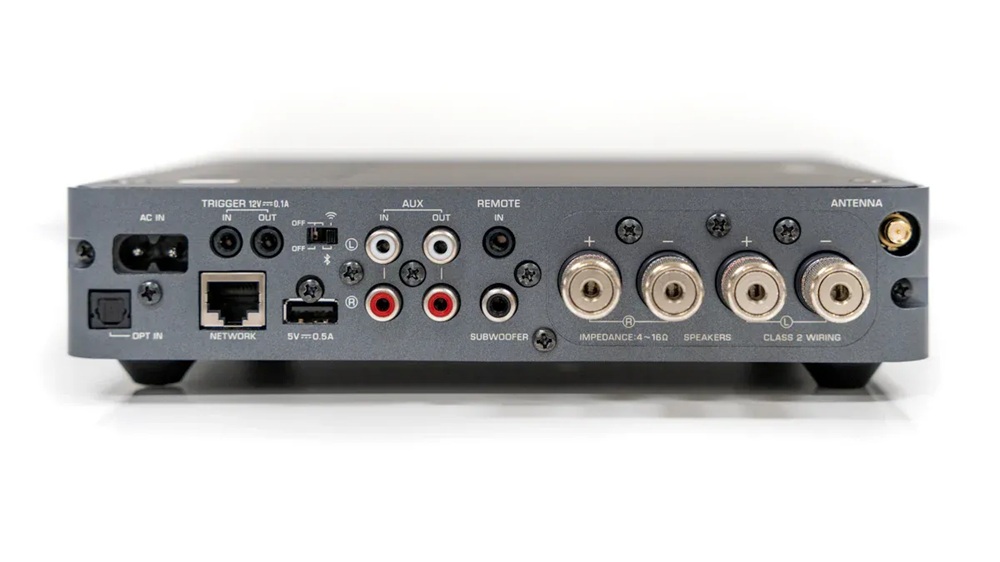
Megerősítette, hogy a forrás valódi Atmos bitfolyamot küld. A jel most kábeleken, portokon és kapcsolási szakaszokon utazik, mielőtt elérné a dekódolómotort. A láncnak ez a középső szakasza az, ahol a jelek romolhatnak, megszakadhatnak, vagy gyengébb formátumban érkezhetnek meg. A Dolby Atmos processzorok ezen szakasz közepén helyezkednek el, és attól függnek, hogy minden egyes csatlakozás helyesen táplálja-e őket. Egyetlen gyenge kábel vagy letiltott portbeállítás is eltávolíthatja az objektum-metaadatokat, mielőtt a dekódolás egyáltalán elindulna.
A HDMI-kábel viszi a hang- és a videójelet is, és az Atmos nagyobb sávszélességet igényel, mint egy standard 5.1-es adatfolyam. Egy régebbi vagy gyengébb minőségű kábel átviheti a képet anélkül, hogy képes lenne továbbítani a teljes bitfolyamot. Vizsgálja meg az útvonal minden egyes kábelét, a forrástól a processzorig, és a processzortól a kijelzőig.
Kezdje a kábel besorolásával. Egy Premium High Speed vagy Ultra High Speed tanúsítvánnyal rendelkező kábel biztosítja azt a sávszélességet, amelyet az Atmos megkövetel. A régebbi berendezésekhez mellékelt kábelek gyakran elmaradnak ettől. Cserélje ki a kábelt egy igazoltan tanúsított darabra, és tesztelje újra, mielőtt bármilyen más beállításhoz nyúlna.
Egy egyszerű eljárással tesztelheti, hogy egy kábel továbbítja-e az Atmoszt:
A sávszélesség-hiányos kábel általában szembetűnő módon hibásodik meg. A hiba ritkán mutatkozik meg enyhe minőségromlásban. Figyeljen az alábbi tünetekre, a legkevésbé súlyostól a legsúlyosabbig sorolva:
Tünet: A Dolby Atmos hang nem működik. Nincs hang vagy hangtorzulás tapasztalható Dolby Atmos tartalom lejátszásakor.
Ez a tünet firmware- vagy kompatibilitási problémából is adódhat, ezért kezelje a kábelt gyanúsítottként a többiek mellett. Tesztelje a portot és a kábelt is. Húzza ki és dugja vissza az összes csatlakozót, és próbáljon ki egy másik HDMI-bemenetet a processzoron. A laza vagy sérült port ugyanolyan hibákat produkál, mint egy rossz kábel.
Számos AV-vevőegység és TV olyan kompatibilitási módban lévő HDMI-portokkal érkezik, amelyek korlátozzák a sávszélességet. Ez az alapértelmezett beállítás védi a régebbi berendezéseket, de egyben blokkolja azt a teljes jelet is, amelyet az Atmos és a nagy dinamikatartományú (HDR) videó igényel. A portot át kell kapcsolnia a bővített (enhanced) beállításra.
A megnevezés márkánként eltérő. A gyártók Enhanced HDMI, Deep Color, HDMI Ultra HD Deep Color vagy 4K Enhanced néven emlegetik. Nyissa meg a TV bemeneti beállításait és a vevőegység HDMI-beállításait, majd engedélyezze a bővített módot a lánc minden egyes portján. Minden egyes módosítás után tesztelje újra a lejátszást.
Ez a beállítás azért fontos a Dolby Atmos processzorok számára, mert a hang és a videó ugyanazon a kapcsolaton osztozik. Az alacsonyabb sávszélességre korlátozott port visszaválthat egy gyengébb hangformátumra. A processzor ekkor az Atmos-réteg nélküli Dolby Digital Plus formátumot kapja, a magassági csatornák pedig csendben maradnak. Először engedélyezze a bővített módot, majd ellenőrizze újra a vevőegység kijelzőjén az Atmos-feliratot.
A rossz bemenetre csatlakoztatott helyes kábel továbbra is csendet vagy lerontott formátumot eredményez. Győződjön meg arról, hogy a forrás ahhoz a bemenethez csatlakozik, amelyet ténylegesen kiválasztott, és ellenőrizze, hogy a processzor változtatás nélkül továbbítja-e a jelet.
Ellenőrizze a bemenet hozzárendelését a vevőegység menüjében. Egyes készülékek lehetővé teszik a bemenetek újrrendelését, és egy korábbi tulajdonos vagy a telepítő megváltoztathatta azokat. Válassza ki a megfelelő bemenetet az előlapon, és ellenőrizze a képernyőn megjelenő menüt. Ezután vizsgálja meg az átviteli (passthrough) beállításokat. A „TV audio” vagy „pass through” (átvitel) értékreállított processzor érintetlenül továbbíthatja a jelet, kihagyva a saját dekódolását. Ez a viselkedés hangprojektor (soundbar) nélküli TV-beállításhoz illik, és meghiúsítja az Atmos dekódolását egy teljes térhangzású rendszerben.
Kapcsoljon ki minden olyan videokonverziós vagy -skálázási funkciót, amely zavarja a hangútvonalat. Egyes vevőegységek minden bemenetet egyetlen kimeneti felbontásra konvertálnak, és ez a feldolgozás megzavarhatja a bitfolyamot. Állítsa a bemenetet közvetlen (direct) vagy átviteli (passthrough) módra a hang esetében, és hagyja, hogy a kijelző saját maga kezelje a videofeldolgozást. Ellenőrizze az eredményt a vevőegység kijelzőjén, ahol a helyes lánc az Atmos formátumot mutatja PCM vagy Multi Channel In helyett.
Maga a dekódolómotor tétlen maradhat, miközben minden más előtte tökéletesen működik. A Dolby Atmos processzorok csak akkor lépnek működésbe, ha a vevőegység felismeri az Atmos jelet, és a hangszórók elrendezése is támogatja azt. Mindkét feltételt ellenőriznie kell.
Nyissa meg a vevőegység hangmenüjét, és ellenőrizze a dekódolási módot. Sok készülék kínál „Auto” és „Direct” módot, és néhány alapértelmezés szerint olyan térhatású módot használ, amely felülbírálja a bejövő formátumot. Válassza ki azt a módot, amellyel a vevőegység dekódolni tudja a natív bitfolyamot. Az előlapon ekkor a „Dolby Atmos” feliratnak kell megjelennie a megerősített Atmos tartalom lejátszása közben.
Ezután ellenőrizze, hogy a vevőegység hangszóró-konfigurációja tartalmazza-e a magassági vagy mennyezeti csatornákat. Egy kizárólag 5.1-es vagy 7.1-es rendszerre konfigurált processzornak nincsenek meghajtható magassági kimenetei, így lehetséges, hogy lekeveri az Atmos jelet. Rendelje hozzá a magassági hangszórókat a hangszóróbeállítások menüben, és mentse a konfigurációt. Egy Tonewinner AV processzor leegyszerűsíti ezt az ellenőrzést, mivel a kijelzője és a menürendszere egy helyen mutatja az aktív dekódolási módot és a hozzárendelt hangszóró-elrendezést. Anélkül ellenőrizheti a dekódolási állapotot és a magassági csatorna hozzárendelését, hogy több képernyőn kellene végigkattintania.
A firmware egy utolsó változót is behoz a képbe ebben a fázisban. Egy elavult firmware verzió letilthatja az Atmos dekódolást, vagy helytelenül jelezheti a bejövő formátumot. Mielőtt hardverhibára gyanakodna, ellenőrizze a modelljéhez tartozó gyártói támogatási oldalt, és telepítse a legfrissebb firmware-t. A frissítés után áramtalanítsa, majd indítsa újra az egységet, és tesztelje újra egy ismert Atmos demóklippel.
Meggyőződött arról, hogy a jel valódi Atmosként éri el a processzort. Az utolsó szakasz dönt arról, hogy az a jel felülről éri-e el a fülét. A magassági hatások itt fizikai okok miatt hiúsulnak meg: rossz elrendezési hozzárendelés, leválasztott hangszórók, rossz szintbeállítások vagy elavult kalibrációs adatok.
A vevőkészülékének pontosan tudnia kell, hogy mely hangszórók léteznek. A gyakori elrendezések a 2.1-es és 3.1-es verziótól az 5.1-es, 7.1-es, 9.1-es, valamint a teljes magával ragadó elrendezésekig, például az 5.1.2-es vagy 11.1.8-as verziókig terjednek. Az 5.1.2-es beállítás rögzített sorrendet követ: ülőpozíció, bal és jobb oldali hangszórók, centersugárzó, mélynyomó, bal és jobb oldali szsurround hangszórók, majd a bal és jobb oldali felső középső mennyezeti hangszórók. Ezt a hozzárendelést pontosan adja meg a menüben.
Két hozzárendelési hiba némítja el a magassági csatornákat. Először is, ha az AVR-t úgy konfigurálja, hogy kevesebb magassági csatornát dekódoljon, mint amennyit fizikailag telepített, a plusz hangszórók tétlenek maradnak, mivel sok DTS:X és Atmos sáv csak négy diszkrét magassági csatornát hordoz. Másodszor, ha a Dolby Surround Upmixerre támaszkodik a mennyezeti tartalom esetében, az csak két hatékony magassági csatornát eredményez, így az elülső és a hátsó magassági hangszórók némák maradhatnak.
Futtassa le a vevőkészülék automatikus kalibrációs funkcióját. Ez érzékeli a magassági hangszórókat, és teszthangokat küld mindegyikre, ami megerősíti mind a csatlakozást, mind a felismerést. Egy képernyőn megjelenő teszthang-mintával rendelkező Dolby Atmos demólemez hangszórónként ellenőrzi az útválasztást. Végül olvassa le a hangszóró-konfigurációs kijelzőt: egy olyan kiolvasás, mint az 5.2.2, bizonyítja, hogy az AVR regisztrálta a magassági elrendezést. Egy 7.2.4-es rendszer tulajdonosa önmagában egy AccuEQ ellenőrzéssel megerősítette a mennyezeti hangszórók működését.
A kalibrálás beállítja az alapot, és néhány beállítás finomítja azt.
|
Beállítás |
Ajánlás |
|
Magassági/Atmos keresztezés (crossover) |
Minimum 120 Hz |
|
Audyssey keresztezési alsó határ |
Soha ne az Audyssey ajánlása alatt; csak felfelé növelje |
|
Atmos hangszóró szintje |
Növelje +2 dB-lel |
|
Egyéb hangszórók keresztezése |
80 Hz |
|
Hangszóró mérete |
Mind "kicsire" ("small") állítva |
Ezeket az értékeket kezelje kiindulópontként. Sok hallgató a magasabb keresztezést részesíti előnyben a felkevert tartalmaknál, és az alacsonyabbat a natív Atmos esetében, ahol az irányítottság javul. Soha ne csökkenjen az Audyssey által beállított keresztezés alá.
Bármilyen hangszórócsere után futtassa újra a kalibrálást, mivel a régi korrekciós adatok már nem illeszkednek a szobához. Ezután ellenőrizze a firmware-t. Egy régebbi vevőkészülék előfordulhat, hogy nem ismeri fel az újabb kodekverziót még akkor sem, ha a hardvere képes lenne dekódolni azt. Látogasson el a gyártó támogatási oldalára a pontos modelljéhez, és olvassa el a changelogot (változásnaplót) egy adott audiokodek-bejegyzésért, ne pedig egy általános hibajavítási megjegyzésért. Egy Tonewinner AV processzor egyértelművé teszi ezt a végső ellenőrzést, mivel a kijelzője együttesen megerősíti az aktív dekódolási módot és a hozzárendelt elrendezést.
Az Atmos meghibásodása szinte mindig egyetlen elromlott kapcsolatra vezethető vissza, nem pedig egy meghalt rendszerre. Dolgozza végig sorban a 12 pontot, és minden egyes változtatás után tesztelje újra. A legtöbb probléma az első nyolc ponton belül megoldódik. Egy jól megválasztott párosítás, mint például egy Tonewinner AV processzor megfelelően hozzárendelt magassági csatornákkal, megkönnyíti az egész lánc ellenőrzését. A Dolby Atmos processzorok meghálálják ezt a fegyelmet.
A forráseszköz helytelen kimeneti beállítása okozza a legtöbb meghibásodást. Állítsa a forrást bitstream kimenetre. A PCM dekódolás eltávolítja az Atmos metaadatokat, mielőtt a jel elérné a processzort.
Lejátszás közben olvassa le az AV vevőkészülék elülső kijelzőjét. Egy igaz Atmos jel a „Dolby Atmos” feliratot mutatja a képernyőn. A „PCM” vagy „Multi Channel In” leolvasás azt jelenti, hogy a metaadatok eltűntek.
Igen. Az Atmos a feje fölé helyezi a tárgyakat, így a magassági vagy felfelé sugárzó hangszórók visszaadják ezeket a hatásokat. Egy standard 5.1-es elrendezés lekeveri a jelet, és teljesen elveszíti a fejmagasság feletti réteget.
Címkék :
Tel : +86 020 3479 6146
Tel : +86 020 3479 7660
WhatsApp : +86 15812388120
Email : simi@tonewinner.com
Cím : Building 2, No.1, Hongsheng 3 Road Dashi Street, Panyu District Guangzhou, 511430 China
© 2026 Guangzhou Tonewinner Electronics Co., Ltd
Webhelytérkép | XML | Adatvédelmi irányelvek |